Важное правило
После покупки главное — спокойно проверить доступы, войти в игру, открыть почту, обновить защитные данные и сохранить всё в надёжном месте. Не спешите менять всё подряд в первые минуты: сначала убедитесь, что вы полностью контролируете аккаунт и почту.
Краткий чек-лист после покупки
- Получите логин, пароль и почту от аккаунта.
- Войдите в игру и проверьте, что аккаунт открывается.
- Откройте
/settingsи проверьте раздел привязок. - Войдите в Zoho Mail и подтвердите вход кодом, если он запрошен.
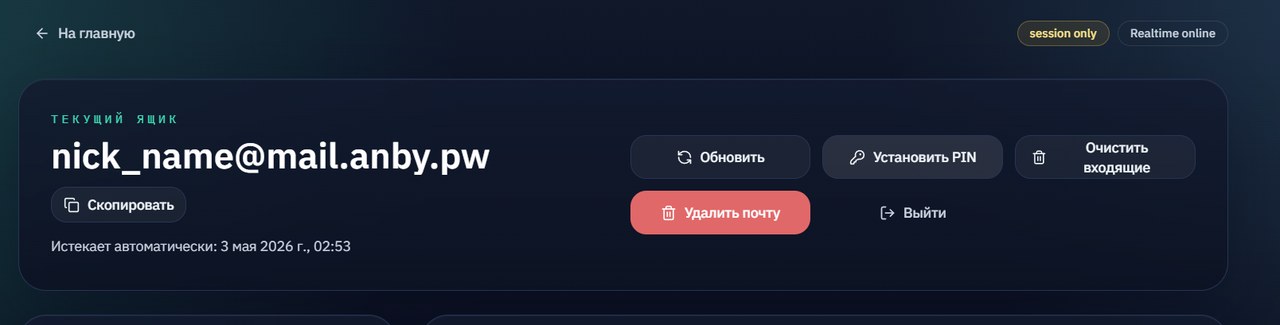
- Поставьте PIN на резервную почту, если ещё не поставлен.
- Смените пароль от Zoho и добавьте свою резервную почту.
- По желанию настройте пересылку писем на свою основную почту.
- Сохраните все данные в заметках или менеджере паролей.
Привязки VK / Telegram в аккаунте
В игре откройте команду /settings. В этом меню находится раздел с защитными привязками аккаунта.
Обычно нужный пункт называется примерно «Защита VK / TELEGRAM».
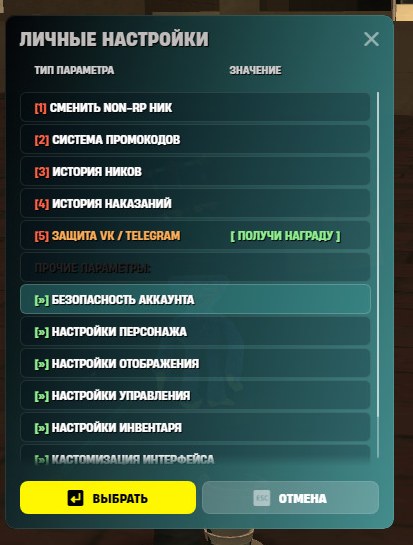
Привязка нужна не только для бонусов. Она помогает восстановить доступ, если вы забудете пароль, потеряете доступ к почте или столкнётесь с проверкой безопасности.
Вход в Zoho Mail
К аккаунту привязана почта Zoho Mail. Страница входа: accounts.zoho.eu/signin
Nick_Name@zohomail.com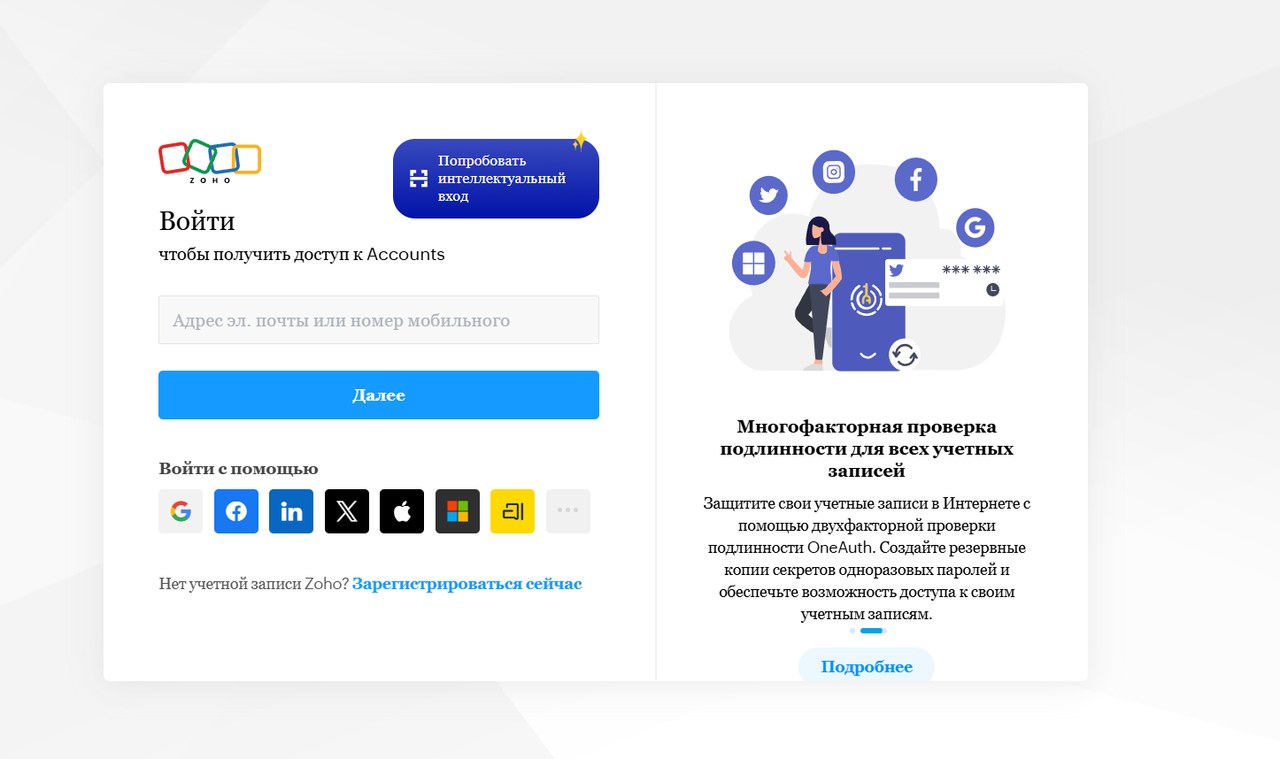
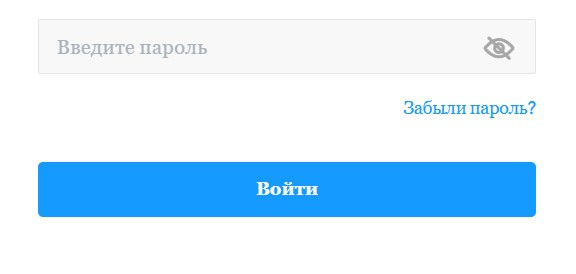
Введите адрес Zoho Mail, затем пароль. Если система сразу открыла почту — переходите к разделу «Что сделать после входа».
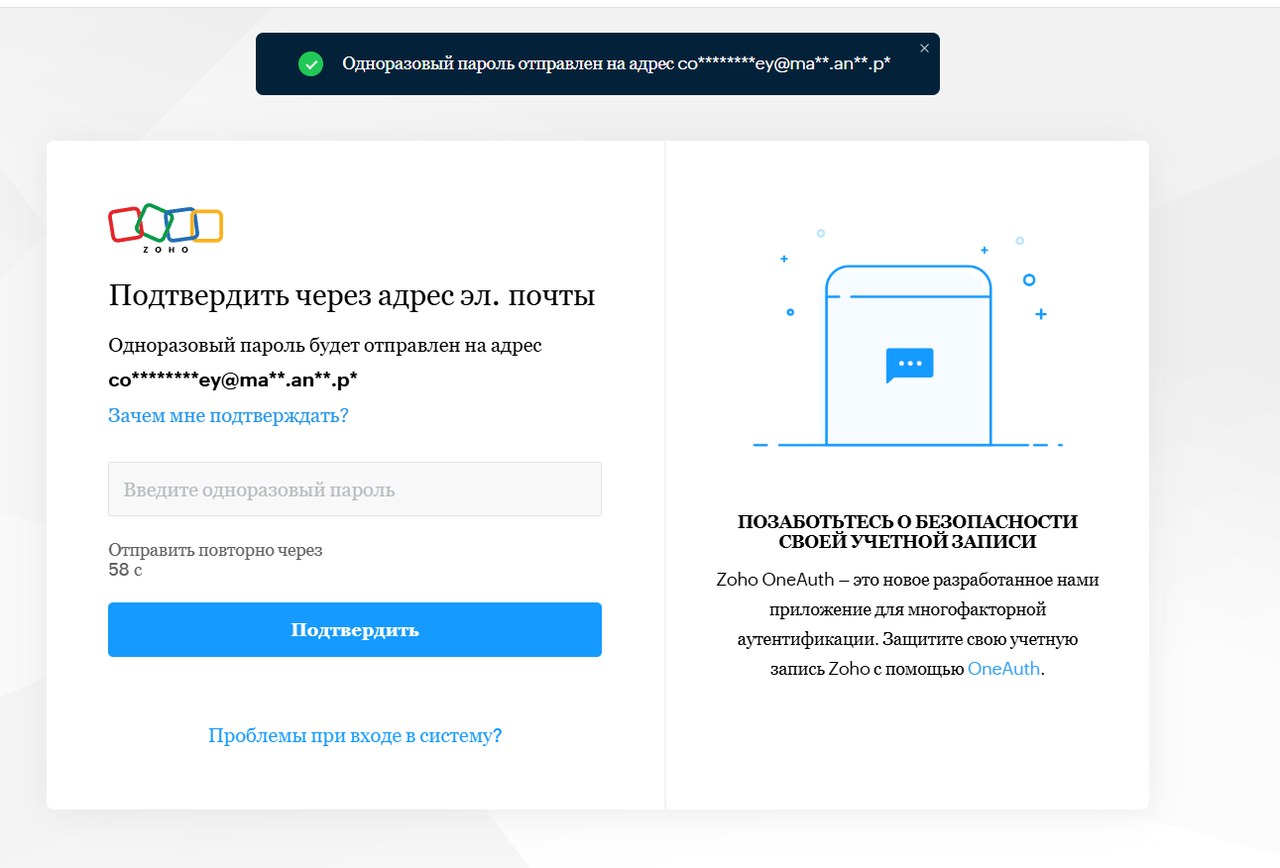
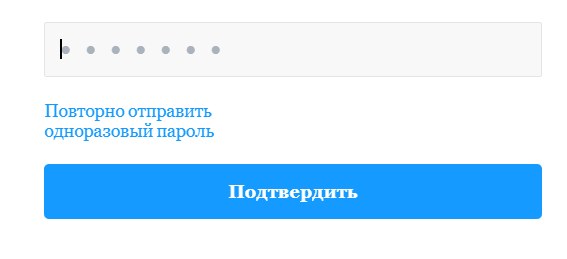
Если Zoho просит код с резервной почты
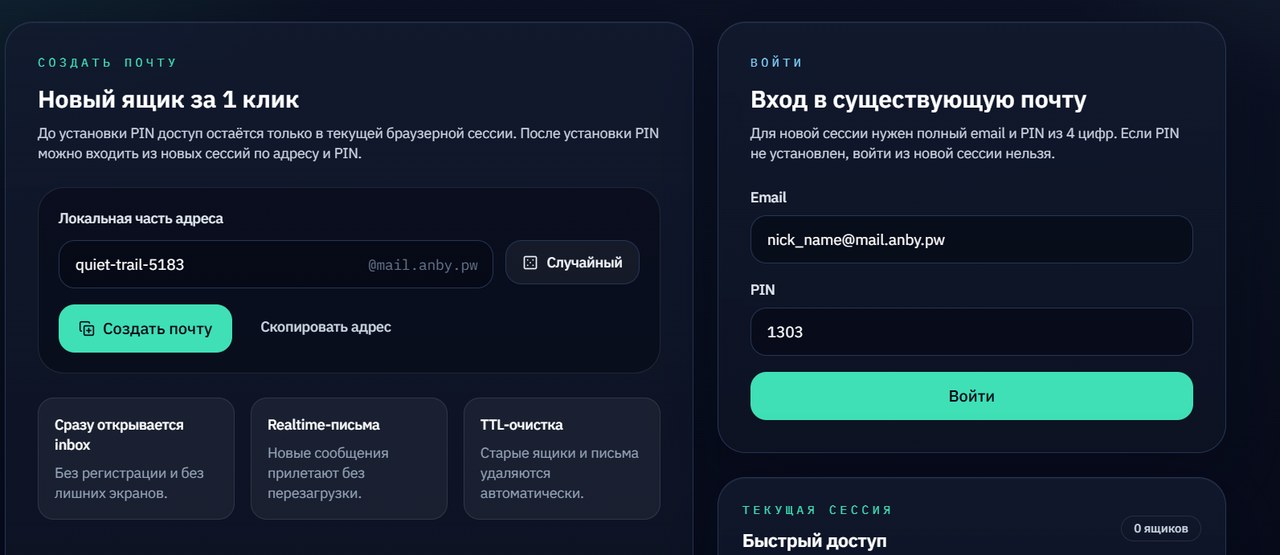
При входе с нового устройства, браузера или IP Zoho может запросить код подтверждения. Для получения кода перейдите на резервную почту: mail.anby.pw
-
Введите адрес резервной почты. Логин обычно такой же, как у Zoho, но домен другой:
Nick_Name@mail.anby.pw. -
Для первичного входа используйте стандартный PIN:
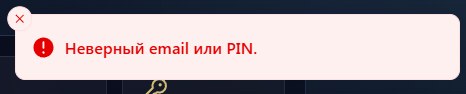
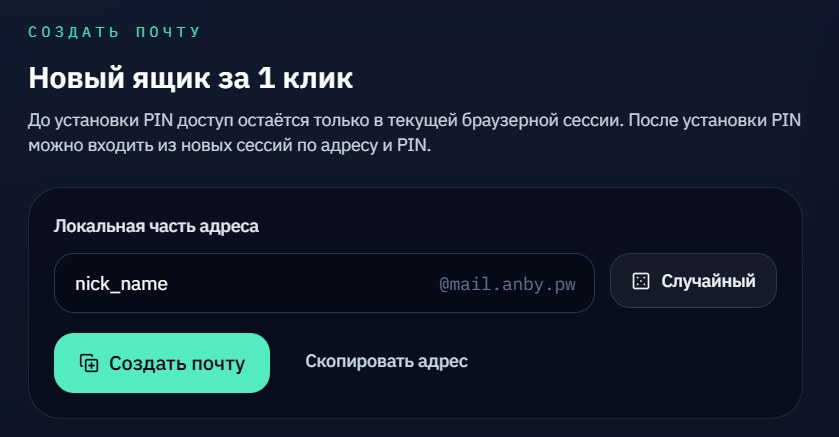
1303. - Если пишет, что PIN неверный, скорее всего, почта ещё не создана. Введите логин слева и нажмите создание почты.
- Сразу после входа обязательно установите свой PIN из 4 цифр и запомните его.
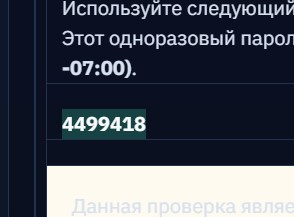
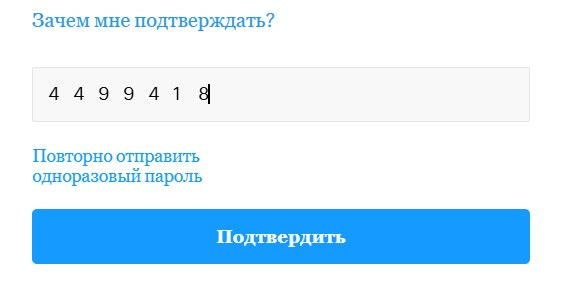
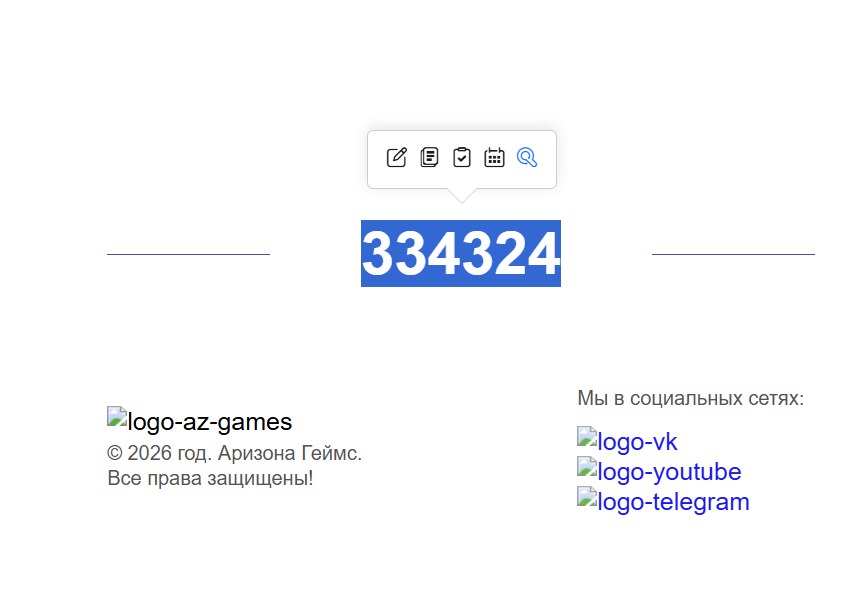
- Вернитесь в Zoho и нажмите повторную отправку кода. После получения письма скопируйте код и вставьте его в Zoho.
Где смотреть письма и коды
После входа в Zoho можно открыть почтовый ящик по ссылке: mail.zoho.com
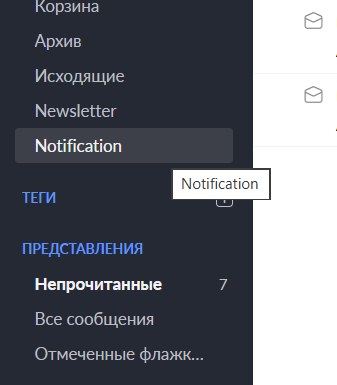
Уведомления от Arizona RP обычно приходят в папку Notification. Если письмо не видно сразу, проверьте входящие, спам и другие системные папки.
Что желательно сделать сразу
- Смените пароль от Zoho Mail на свой надёжный пароль.
- Добавьте свою резервную почту в настройках безопасности Zoho.
- Сохраните данные от аккаунта и почты в безопасном месте.
- Проверьте, что у вас есть доступ и к игре, и к почте.
Настройки безопасности Zoho: пароль и безопасность и резервные email.
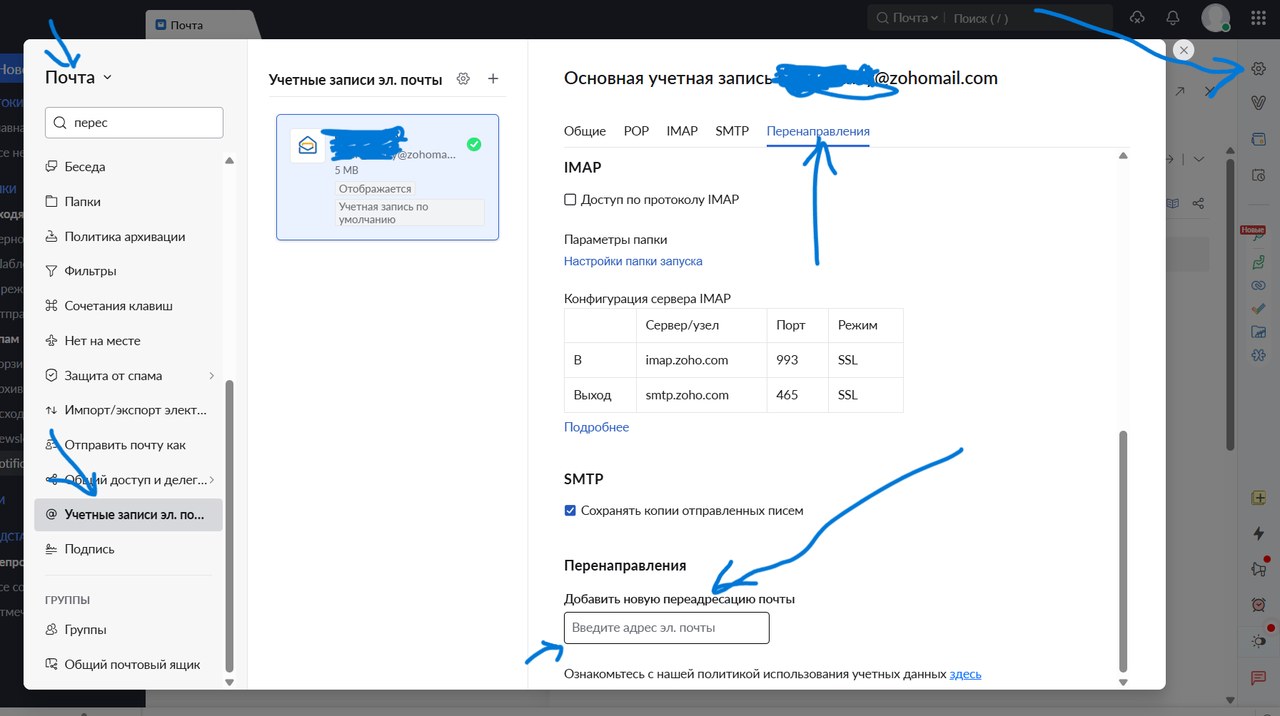
Как настроить пересылку писем с Zoho
Пересылка нужна, чтобы письма с Zoho автоматически приходили на вашу основную почту. Это удобно: не придётся каждый раз отдельно заходить в Zoho.
- Зайдите в Zoho Mail.
- Нажмите на шестерёнку Settings справа сверху.
- Откройте раздел Mail Accounts.
- Выберите нужный почтовый аккаунт.
- Найдите раздел Forwards / Email Forwarding.
- Нажмите Add Forwarding Address.
- Введите вашу основную почту, куда нужно пересылать письма.
- На эту почту придёт письмо с кодом или ссылкой подтверждения.
- Подтвердите пересылку в Zoho. Без подтверждения письма пересылаться не будут.
Как пользоваться аккаунтом без риска
Аккаунт надёжный, но требует аккуратного обращения. Не торопитесь – сначала всё проверьте, настройте почту и привязки, а потом спокойно играйте. Одно неверное действие может привести к бану.
- Никому не давайте логин и пароль – даже друзьям.
- Не используйте читы, макросы, левые программы и не переходите по подозрительным ссылкам.
- ❗ НЕ ПОКУПАЙТЕ ВИРТЫ (игровую валюту) У «ЛЕБАРОВЫХ» – это любые случайные, не проверенные люди. Вас 100% обманут и быстро забанят (за 30 минут–пару часов).
- Не покупайте вирты через Вайсити, за 30 копеек, с аккаунтов, купленных у меня – это слитая грязь, бан гарантирован.
- Не меняйте почту в игре – это вызовет бан на трейды (72 часа) и пристальную проверку админов.
- Не подавайте на админки/лидерки/девятки первые пару месяцев – админы начнут задавать лишние вопросы.
- Сохраните скриншоты и переписку с продавцом на случай проблем.
- Если что-то пошло не так – сразу пишите мне (продавцу). Не делайте хаотичных попыток входа, не меняйте пароли наугад.
Вошли в игру → проверили аккаунт → вошли в Zoho-почту (логин/пароль смотрите ниже) → обязательно поставили PIN‑код на почту mail.anby.pw (иначе через 72 часа доступ потеряете) → настроили пересылку писем на свою постоянную почту (как это сделать – есть в инструкции) → сменили пароль от Zoho через сайт → привязали ВК/ТГ (только чистые аккаунты без банов) → спокойно играете.
ВАЖНО: пароль от аккаунта Arizona меняйте ТОЛЬКО через официальный сайт, не через игру.
НЕ ПОКУПАЙТЕ ВИРТЫ У ЛЕБАРОВЫХ – ЭТО 100% ОБМАН И БАН.
Лебаровые продадут вам «грязную» валюту (с украденных или забаненных аккаунтов), а через полчаса вас заблокируют. Деньги не вернут, аккаунт потеряете.
Лучше сразу напишите мне на FunPay – я подберу чистый вариант с гарантией. Да, может быть чуть дороже, зато аккаунт останется живым.
Что делать, если вызвали на проверку админы?
Врите уверенно. Говорите, что аккаунт ваш, играете через VPN (например, Beberа VPN или Zapret для обхода блокировок). Название первой организации смотрите в /cbook. Прикидывайтесь дурачком, шутите, не говорите правду про покупку. Лично я проходил такие проверки 10+ раз – работает.
Если вы планируете подавать заявки на ответственную роль (админка, лидерка, девятка) – сначала убедитесь, что аккаунт стабильно работает хотя бы 2–3 месяца, настройки и привязки полностью закреплены за вами, и только потом подавайте. Админы обязательно проверят «историю перемещений» – чем дольше вы играете, тем меньше вопросов.
Если что-то не работает
Не входит в Zoho
Проверьте правильность почты и пароля. Убедитесь, что вводите именно адрес вида @zohomail.com.
Если появляется запрос кода — используйте резервную почту @mail.anby.pw.
На mail.anby.pw пишет «неверный PIN»
Проверьте логин. Если почта ещё не создана, создайте её через форму на сайте. После входа сразу установите свой PIN из 4 цифр.
Код не приходит
Нажмите повторную отправку кода в Zoho, обновите резервную почту, проверьте правильность адреса. Иногда письмо приходит не сразу — подождите немного и не создавайте лишние попытки подряд.
Не знаете, что делать дальше
Напишите в Telegram или через FunPay. Лучше сразу прикрепить скрин ошибки, чтобы быстрее понять причину.
Контакты поддержки
Если возникли вопросы по входу, почте, коду подтверждения или настройке безопасности, напишите мне.